
A planilha
O caminho da planilha serve para montar o ano no computador, a dois, sem digitar cada mês no celular. Os outros guias estão em Orçamento anual. As mesmas quatro formas de orçar uma categoria estão em O detalhe do orçamento.
Baixar
| De onde | O que baixa |
|---|---|
| + na lista, destino Baixar planilha | Um modelo novo, com a base escolhida em Novo orçamento. |
| Ícone de baixar no detalhe | A planilha daquele orçamento. |
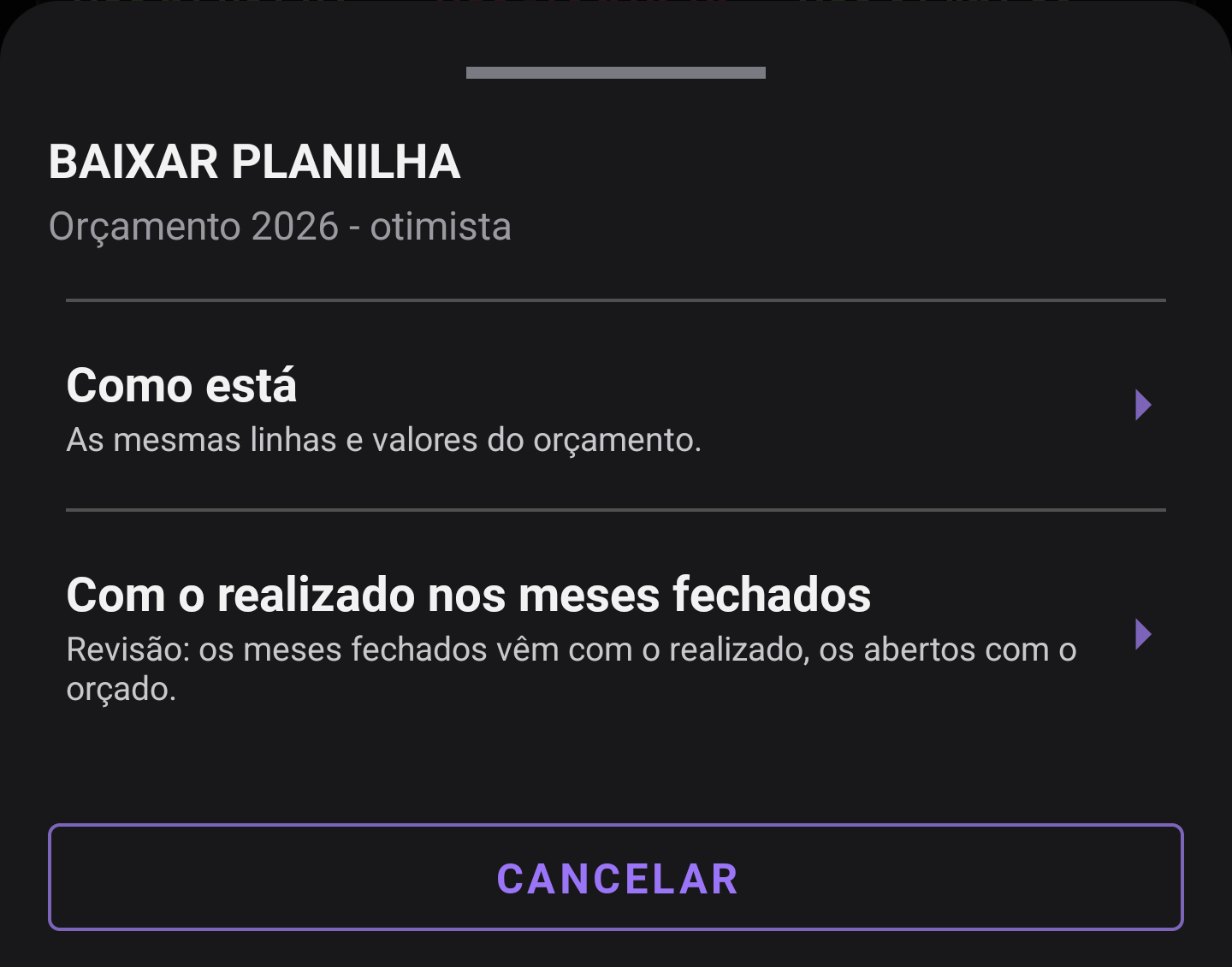
Se o ano do orçamento já tem mês fechado, o app pergunta o que colocar no arquivo:
| Opção | O que vai para o arquivo |
|---|---|
| Como está | As mesmas linhas e valores do orçamento. |
| Com o realizado nos meses fechados | Meses já encerrados vêm com o realizado. O mês atual e os que ainda vêm continuam com o orçado. |
Sem mês fechado, o download segue direto, como está.
O arquivo abre no Excel, no Google Sheets ou no LibreOffice. A aba Instruções repete as regras. Em resumo:
- Digite valores positivos em receitas e em despesas. Célula em branco vale zero.
- Valor negativo numa despesa é um reembolso esperado.
- Preencher só a coluna Total divide o valor pelos 12 meses.
- A coluna de base é só referência: não entra na importação.
- Não apague a coluna oculta Chave. Não crie linha para uma categoria nova: crie a categoria no app e baixe outro modelo.
- Salve como
.xlsx.
Importar
Na lista, toque em Importar planilha e escolha o arquivo. Também dá para abrir o .xlsx com o WFinance, a partir do app em que ele estiver.
A prévia mostra receitas, despesas, saldo e as maiores mudanças. Nada é gravado antes de confirmar.
| Confirmação | Efeito |
|---|---|
| Substituir | Grava por cima de um orçamento do mesmo ano. A prévia compara com esse orçamento. |
| Criar novo orçamento | Entra ao lado dos que já existem, com outro nome. Não cabe se o ano já tem 5. |
O arquivo pertence ao espaço que o gerou. Aberto noutro espaço, a importação não segue.
Contato
Dúvidas de uso: wfinance.suporte@gmail.com.