
Como criar um orçamento
Esta página é a tela Novo orçamento. Os outros guias estão em Orçamento anual. O que fazer com o arquivo depois de baixar: A planilha.
Como chegar
| Ação | De onde |
|---|---|
| Criar ou baixar do zero | Botão + na lista. |
| Duplicar ou revisar | No card do orçamento, o ícone de copiar. A origem fica fixa: é aquele orçamento. |
Quem está no espaço só para visualizar não cria nem altera orçamento.
Como quer criar
Três pontos de partida. A tela só mostra as seções que servem para a escolha.
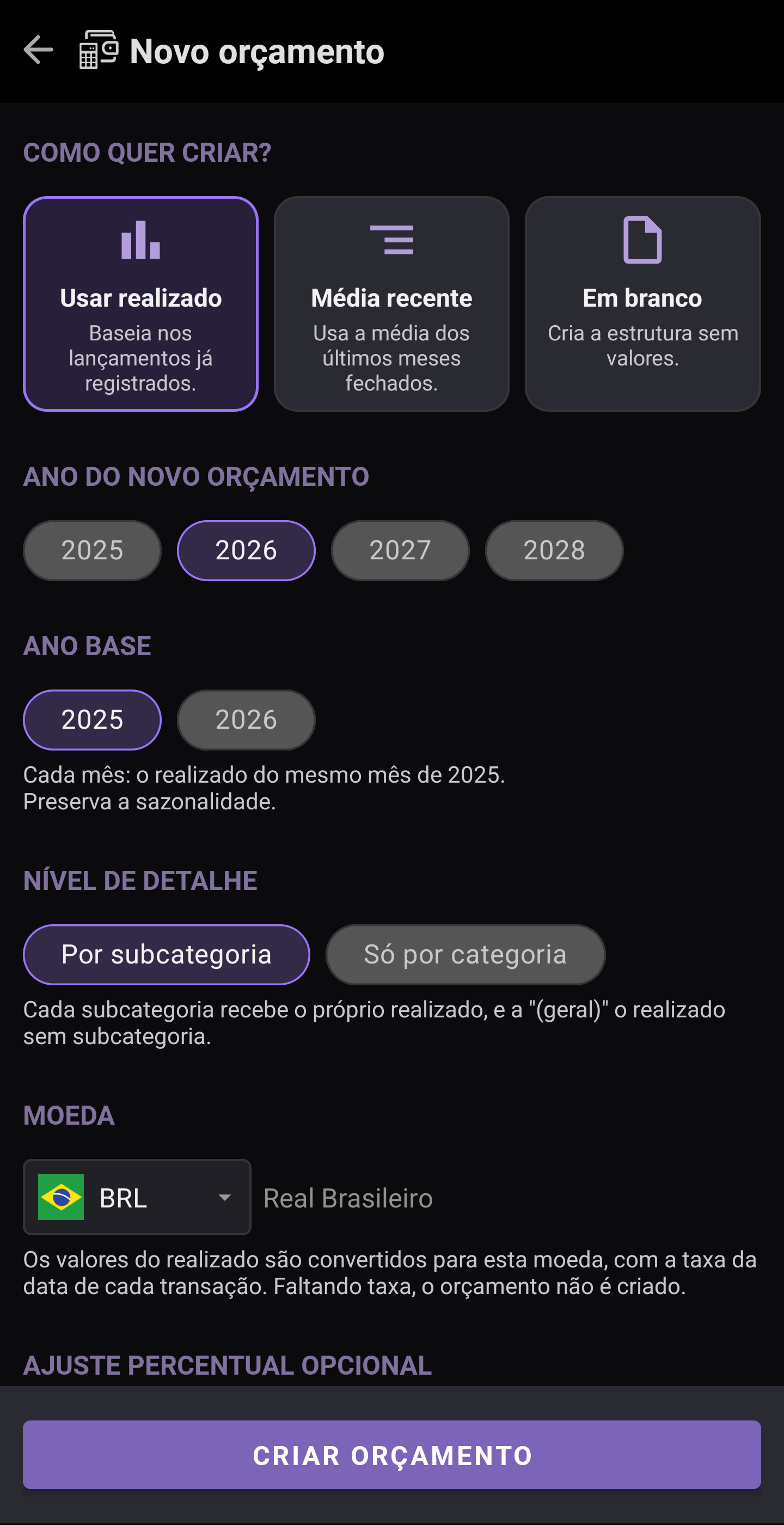
| Modo | O que entra no plano |
|---|---|
| Usar realizado | Cada mês recebe o que já foi lançado no mesmo mês de um ano base. Preserva a sazonalidade. O texto sob o ano base diz de onde vem cada mês. |
| Média recente | A média dos últimos 3, 6 ou 12 meses fechados, repetida nos 12 meses. Mês sem movimento conta como zero. Não preserva a sazonalidade. |
| Em branco | Só a estrutura de categorias e subcategorias, sem valores. |
No realizado e na média, o nível de detalhe escolhe Por subcategoria ou Só por categoria. Por subcategoria, cada uma recebe o próprio realizado, e a linha “(geral)” recebe o que ficou sem subcategoria. Só por categoria, uma linha leva o realizado da categoria inteira.
O ajuste percentual é opcional. Positivo aumenta, negativo reduz. Em branco, nada muda. Na revisão, o ajuste vale só para os meses que ainda não fecharam.
Ano, moeda e nome
Ano do novo orçamento é o ano do plano, não necessariamente o ano de onde vêm os números.
A moeda é a do orçamento. No realizado e na média, os lançamentos são convertidos para ela com a taxa da data de cada transação. Faltando taxa, o orçamento não é criado e o app lista os pares que faltam. Cadastre as taxas em Central → Estrutura financeira → Taxas de câmbio e tente de novo. Na cópia e na revisão, a moeda é a do original e não muda.
Destino decide o que o botão de baixo faz.
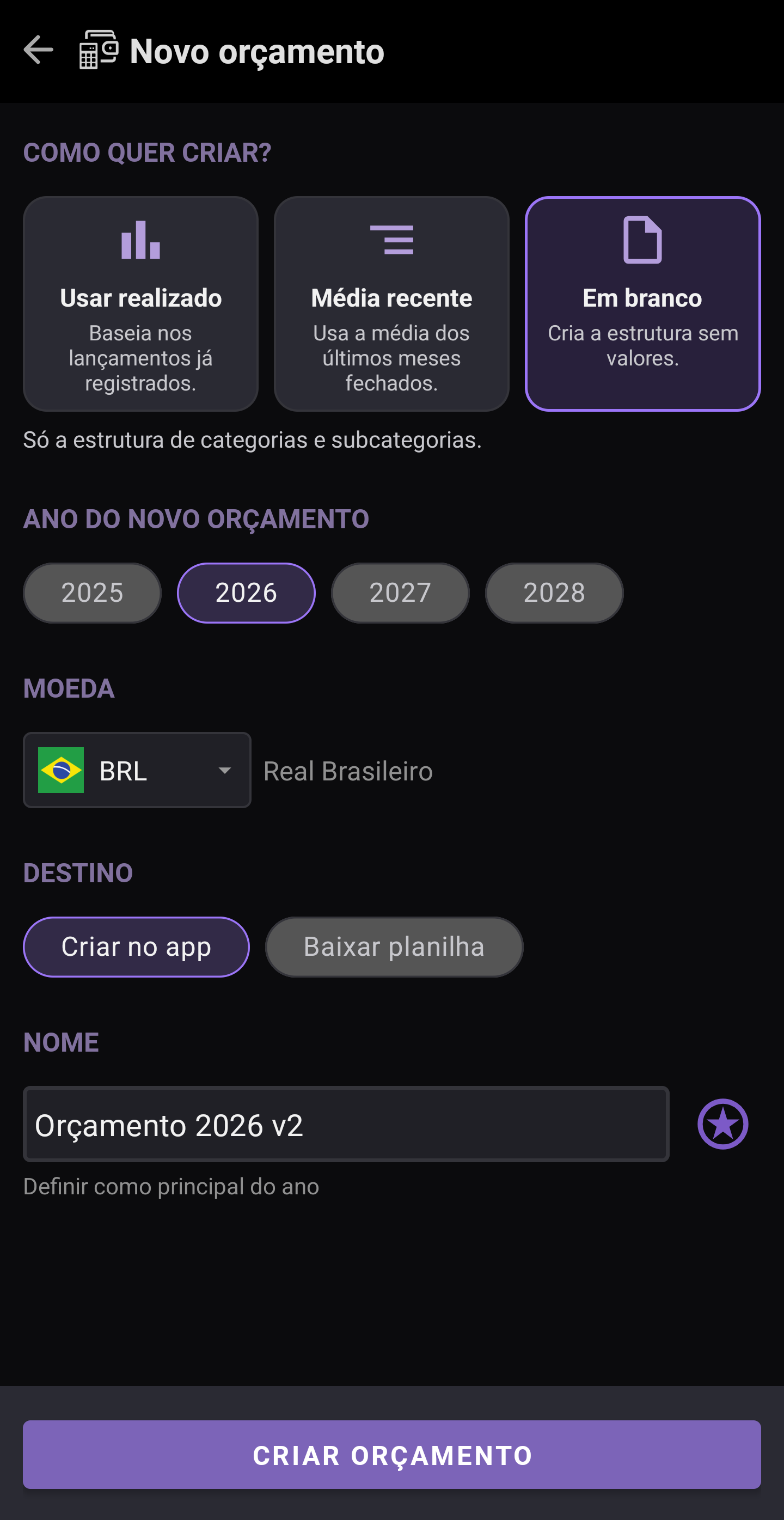
| Destino | O que acontece |
|---|---|
| Criar no app | Grava o orçamento na lista. Peça um nome que ainda não exista naquele ano. A estrela Definir como principal do ano marca este como o principal. |
| Baixar planilha | Gera o .xlsx para você ajustar no computador. Não grava orçamento nenhum até você importar. |
Na cópia, o tipo pode ser Cópia exata (os mesmos valores, mês a mês) ou Revisão. A revisão só aparece se o ano do orçamento já tem mês fechado: esses meses passam a ser o realizado, e os meses abertos continuam com o orçado.
Nada é gravado antes do botão Criar orçamento ou Baixar planilha. Voltar descarta o que foi escolhido.
Contato
Dúvidas de uso: wfinance.suporte@gmail.com.