
Painel inicial
O painel inicial é a tela que abre depois do login. É um resumo do espaço ativo: o mês corrente, as contas, os cartões, as metas e as reservas — sem precisar entrar em cada lista.
Visão geral do app: WFinance. Conceitos de lançamento: Transações. Teto de gastos: Metas. Objetivos: Reservas. Perfil e espaços: Conta e espaços.
Em uma frase
Você olha o mês, decide o que merece atenção e toca no card para ir ao detalhe.
Nada é lançado aqui. O painel mostra. Para registrar uma movimentação, use o botão + na barra inferior.
Primeira vez no app
Sem conta, sem categoria e sem lançamento, a tela fica assim: um aviso do que ainda falta e o atalho para personalizar o painel.
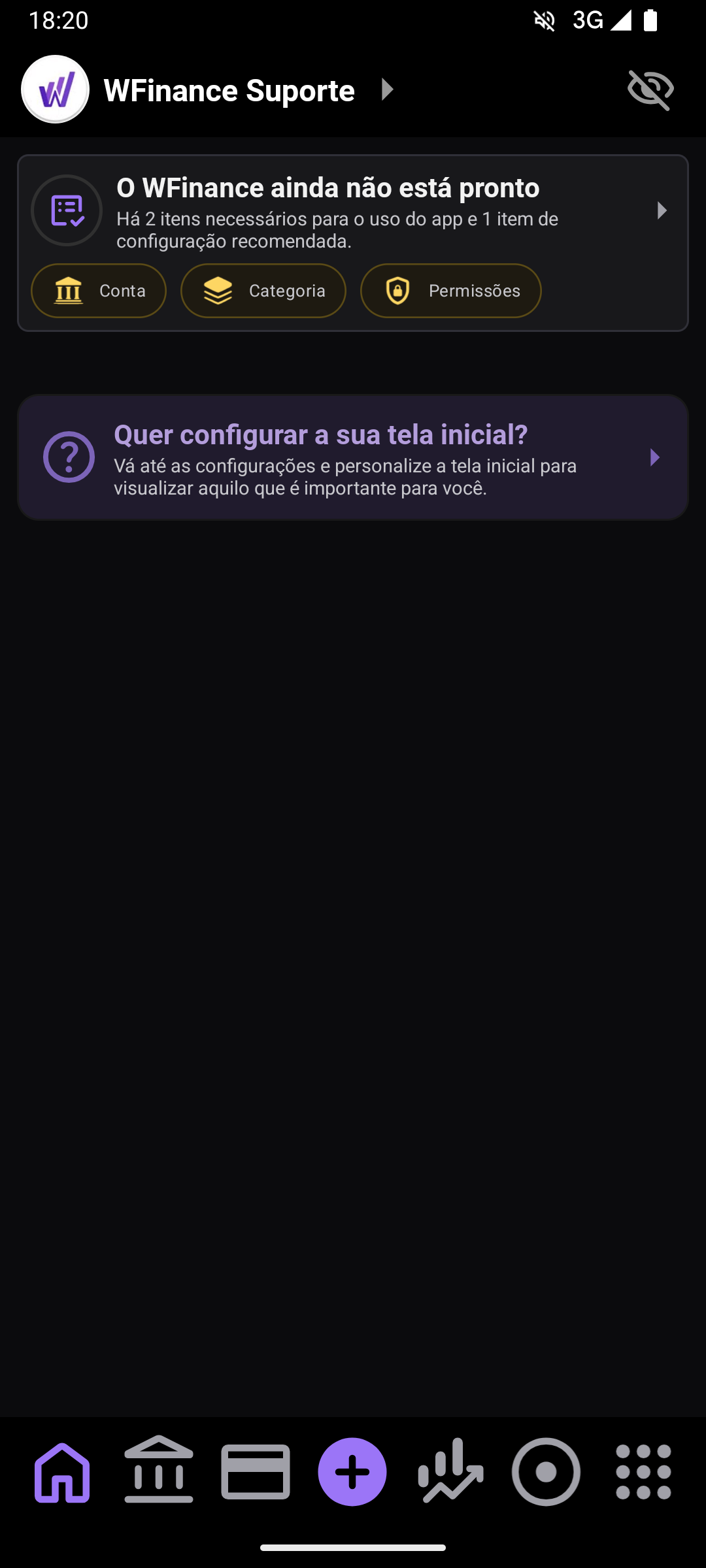
O card O WFinance ainda não está pronto lista o que é necessário para o app funcionar de verdade. Toque nele para ir ao checklist.
| Chip | Por que aparece | O que fazer |
|---|---|---|
| Conta | Não há conta bancária, carteira nem cartão no espaço. | Cadastre pelo menos uma. |
| Categoria | Não há categorias. Receita e despesa exigem classificação. | Crie as suas ou use as categorias padrão do app. |
| Permissões | Notificações do app ou leitura de avisos de banco ainda não. | Opcional. Ajuda na captura de notificações. |
Conta e categoria são obrigatórias. Sem elas o resumo financeiro não aparece. Permissões são recomendadas; dá para adiar por 30 dias.
O card de baixo (Quer configurar a sua tela inicial?) abre as configurações do painel. Use quando quiser escolher quais blocos ver.
Quem está no espaço só para visualizar (permissão somente leitura) não vê esses avisos nem o resumo financeiro.
Com dados
Depois de cadastrar contas e categorias, o painel passa a mostrar os cards que tiverem conteúdo. No exemplo abaixo, o mês está em Fluxo de caixa e as contas bancárias já têm saldo.
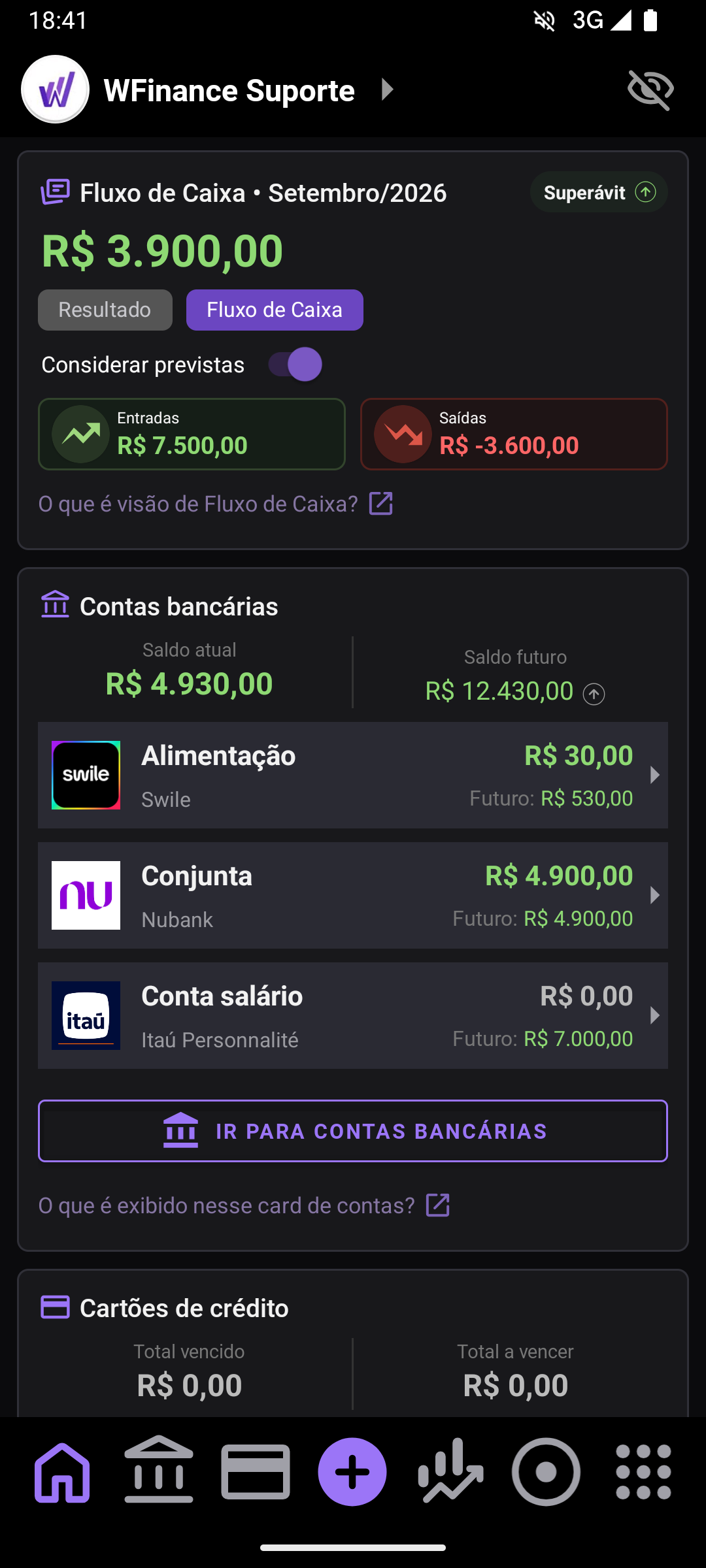
Só aparece o que existe e o que você marcou para exibir. Conta sem “mostrar na tela inicial”, meta inexistente no mês ou reserva inativa não ocupam espaço.
A ordem na tela é sempre a mesma:
- Avisos (configuração pendente, capturas para importar, sincronização)
- Resumo financeiro do mês
- Contas bancárias
- Carteiras
- Cartões de crédito
- Metas
- Reservas
- Atalho para configurar o painel
Barra superior
- Foto e nome — abrem o perfil. Lá você troca o espaço ativo. Tudo no painel é daquele espaço.
- Ícone de olho — esconde ou mostra os valores em todos os cards. Os números viram um placeholder; o restante da tela continua visível. Útil no ônibus ou na fila do banco.
Puxe a tela para baixo para atualizar saldos, faturas e totais.
No Premium, na primeira vez neste aparelho, um aviso no topo mostra o andamento da sincronização com a nuvem. Os cards vão preenchendo conforme os dados chegam.
Avisos no topo
Além do checklist do primeiro uso, pode aparecer:
Transações aguardando importação — o app captou notificações ou SMS e ainda não virou lançamento. Toque para revisar e importar. Enquanto não confirmar, o valor não entra em saldo nem no resumo. Detalhes em Captura de notificações bancárias.
Esses avisos somem sozinhos quando não há mais o que fazer.
Resumo financeiro
É o card do mês corrente, na sua moeda padrão. Só aparece se o espaço tiver pelo menos uma conta e categorias, e se você puder editar o espaço.
Há duas visões. A escolha fica gravada até você trocar.
| Visão | O que conta | Resultado | Quando usar |
|---|---|---|---|
| Resultado | Receitas e despesas na data do lançamento. | Lucro ou Prejuízo | Entender o padrão de gasto e de renda do mês. |
| Fluxo de caixa | Entradas e saídas quando o dinheiro se move. | Superávit ou Déficit | Ver se o caixa do mês sobrou ou faltou. |
A diferença mais comum: compra no cartão em março entra no Resultado de março; o pagamento da fatura em abril entra no Fluxo de caixa de abril.
O interruptor Considerar previstas vale para as duas visões:
- Ligado — inclui lançamentos ainda previstos (salário que vai cair, conta que ainda não venceu).
- Desligado — só o que já foi efetivado ou reconciliado.
Toque nos valores para abrir o relatório correspondente (por categoria no Resultado, fluxo de caixa na outra visão), já com o mesmo critério de previstas.
Se a ajuda contextual estiver ligada, o link O que é Resultado? / O que é visão de Fluxo de Caixa? explica isso de novo dentro do app.
Contas bancárias
Mostra as contas ativas marcadas para aparecer no painel.
No topo:
- Saldo atual — posição hoje, na sua moeda padrão.
- Saldo futuro — o que a conta tende a ter depois dos lançamentos futuros já efetivados ou reconciliados. A seta indica se o futuro está maior ou menor que o de hoje.
Previstos não entram nesses dois saldos. Para vê-los no mês, use Considerar previstas no resumo financeiro.
Em cada linha: nome, instituição, saldo atual e saldo futuro na moeda da conta. Toque na conta para abrir o extrato. O botão Ir para contas bancárias abre a lista completa, inclusive as que você ocultou daqui.
Se uma conta não aparece, confira se está ativa e com a opção de mostrar saldo na tela inicial.
Carteiras
Mesma lógica das contas bancárias, para o dinheiro em espécie: saldo atual, saldo futuro, totais na sua moeda padrão.
Toque na carteira para o extrato. Ir para carteiras abre a lista de cadastro.
Cartões de crédito
Para cada cartão, o painel destaca a fatura que importa agora no ciclo — em geral a atual e, se você pediu duas linhas, a anterior, a fechada ou a próxima.
Em cada fatura você vê:
- rótulo (atual, anterior, fechada, próxima);
- status (aberta, fechada, vencida, paga, sem movimento…);
- data de fechamento, vencimento ou pagamento;
- valor.
Toque na fatura para abrir as compras daquele ciclo.
Totais no topo do card, na sua moeda padrão:
| Total | O que soma |
|---|---|
| Vencido | Faturas vencidas e ainda não pagas. |
| A vencer | Faturas abertas ou fechadas que ainda vão vencer. |
Faturas já pagas e faturas futuras demais não entram nesses totais.
Nas configurações do painel você escolhe uma ou duas faturas por cartão. Ir para cartões de crédito abre a lista de cartões.
Metas
Aparece quando há meta com progresso no mês corrente. Não lista todas: mostra as três com maior desvio, misturando percentual atingido e valor estourado. Meta anual entra pelo equivalente daquele mês.
No topo:
- Maior desvio percentual — a meta mais perto (ou além) do teto, em %.
- Maior estouro em valor — quanto passou do limite, na sua moeda padrão.
Toque numa meta para ver o detalhe. Ir para metas abre o acompanhamento completo (mês, trimestre ou ano).
Metas usam só transações efetivadas e reconciliadas. O guia completo está em Metas de gastos.
Reservas
Reservas são o dinheiro que você separa para um objetivo (viagem, entrada do imóvel, fundo de emergência). Elas não mudam o saldo das contas: só marcam quanto já está destinado.
O card lista as reservas em andamento: nome, data alvo (se houver), valor juntado e barra de progresso.
No topo:
- Total reservado — soma de todas as reservas (em andamento e concluídas), na sua moeda padrão.
- Objetivos concluídos — quantas já chegaram lá, no formato “2 de 5”.
Toque na reserva para o detalhe. Ir para reservas abre a tela completa. Com os valores ocultos pelo olho, o toque no item fica desativado.
O guia completo está em Reservas para objetivos.
Personalizar o painel
Os seis cards (resumo, reservas, metas, contas, carteiras, cartões) podem ser ligados ou desligados.
Caminhos:
- o card Quer configurar a sua tela inicial?, no fim da página; ou
- o ícone da Central na barra inferior → configurações da tela inicial.
Lá você também define se cada cartão mostra uma ou duas faturas e se os textos de ajuda (O que é…) aparecem nos cards.
Desligar um card não apaga dados. Só tira aquele bloco da home.
Barra inferior
O ícone de casa é este painel. Os outros atalhos levam a extratos, faturas, novo lançamento, investimentos, metas e à Central do app.
O + é o caminho mais rápido para lançar uma transação.
Se algo não bate
| Situação | O que conferir |
|---|---|
| Painel quase vazio depois do cadastro | Falta categoria, ou o card está desligado nas configurações. |
| Conta existe, mas não está na lista | Precisa estar ativa e marcada para mostrar saldo na tela inicial. |
| Números diferentes do banco | Saldos do painel ignoram previstos. Confira o status dos lançamentos. |
| Resultado e fluxo de caixa não coincidem | É esperado. Um olha a data da compra; o outro, a data em que o dinheiro saiu ou entrou. |
Valores em •••• |
O olho da barra superior está ocultando os números. Toque de novo para revelar. |
| Ícone de alerta no total | Falta taxa de câmbio entre a moeda da conta e a sua moeda padrão. Cadastre a taxa em Moedas. |
| Troquei de espaço e os números mudaram | O painel é sempre do espaço ativo. Toque no nome, no topo, para conferir. |
| Capturas no aviso, mas o saldo não mudou | Importar ainda não aconteceu. O rascunho não conta até você confirmar. |
Contato
Dúvidas de uso: wfinance.suporte@gmail.com.