
Transações por tag
O relatório Transações por tag responde: “quanto esta viagem, esta obra ou este projeto consumiu e gerou?”. Uma tag é um rótulo livre que você coloca no lançamento, ao lado da categoria. O relatório junta, por tag, as receitas e as despesas daquele rótulo.
No menu o nome é Transações por tag. A tela se chama Transações por Tag.
A data usada é a do lançamento, a mesma do resultado por categoria. Uma compra no cartão entra no mês da compra. O pagamento da fatura não move esse valor para outro mês.
Os outros relatórios estão em Relatórios. Como marcar uma tag no lançamento: Como lançar uma transação.
Como chegar
Central → Relatórios → Análises → Transações por tag.
A tela abre no mês atual. Entram receitas e despesas que tenham pelo menos uma tag. Previstas entram com o filtro ligado, que é o padrão.
De março a agosto de 2026
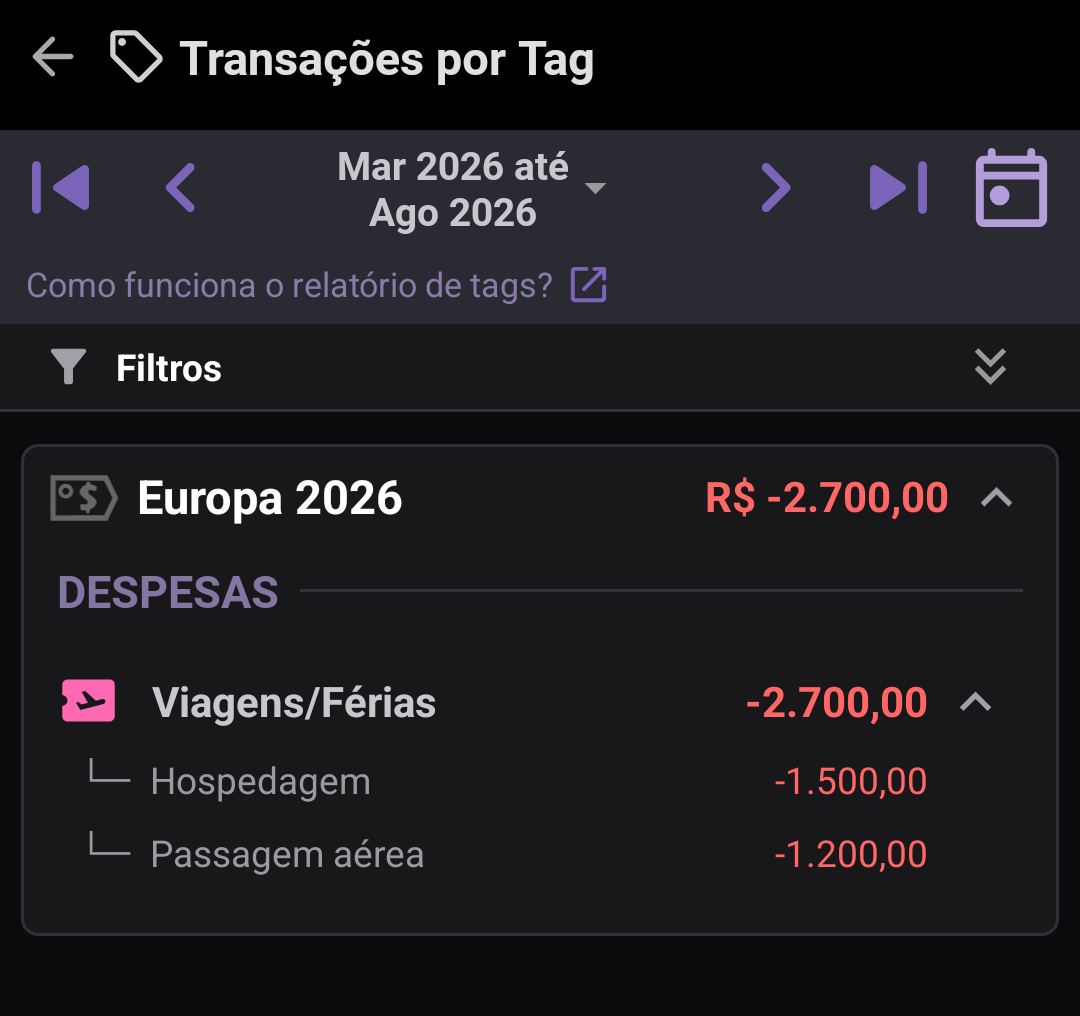
A captura usa o período 6 Meses, terminando em agosto. Há uma tag no recorte: Europa 2026.
O número da tag
| Valor | Em palavras | |
|---|---|---|
| Europa 2026 | R$ 2.700,00 | O saldo da tag. Na tela ele aparece negativo: só houve despesa. |
O valor da tag é a soma das receitas e das despesas dela. Despesa entra negativa. Se a tag tivesse uma receita, o número do topo seria o líquido dos dois.
Não há total geral do relatório. Cada tag é uma conta própria.
O que está dentro
A tag abre em dois blocos, quando existem: Receitas e Despesas. Nesta captura só há despesas, então o bloco de receitas não aparece.
| Nível | Valor |
|---|---|
| Viagens/Férias | R$ 2.700,00 |
| Hospedagem | R$ 1.500,00 |
| Passagem aérea | R$ 1.200,00 |
1.500 + 1.200 = 2.700. A categoria fecha com as duas subcategorias, e a tag fecha com essa categoria. Não há barra de percentual: a fatia é pergunta do resultado por categoria. Aqui o assunto é o recorte da tag.
A ordem é do maior para o menor dentro de cada bloco. Entre as tags, vem primeiro a de maior valor absoluto.
O que este recorte diz
De março a agosto, a tag Europa 2026 reuniu R$ 2.700,00 de viagem: hospedagem e passagem. Nada com essa tag entrou como receita no período. Um salário sem a tag continua no resultado por categoria e não aparece aqui.
A mesma despesa em duas tags
Um lançamento pode ter várias tags. O valor inteiro entra em cada uma. Uma passagem marcada com Europa 2026 e Família aparece nos dois cards, com os R$ 1.200,00 em cada um.
Por isso somar as tags não dá o gasto do período. O mesmo dinheiro seria contado duas vezes. O relatório olha uma tag de cada vez.
Como ler a lista
- O chevron da tag abre receitas e despesas.
- O toque no nome da tag abre todos os lançamentos dela. O título fica “Tag: Europa 2026”.
- O chevron da categoria abre as subcategorias.
- O toque no nome da categoria abre os lançamentos daquela categoria na tag.
- O toque na subcategoria abre só ela.
- Lançamento sem subcategoria aparece como Nome da categoria (direto).
A lista é de análise: não há botão de incluir.
O filtro Mostrar subcategorias abre as subcategorias. A tag em si continua abrindo pelo chevron dela.
Período e filtros
O período e os demais filtros são os da tela de resultado por categoria: mês, trimestre, ano, janelas de 3, 6 e 12 meses, acumulado no ano, previstas, moeda, contas e categorias.
O filtro Tags aqui escolhe quais tags aparecem. Vazio mostra todas as que tiverem lançamento no período. No resultado por categoria, o mesmo filtro escolhe lançamentos, não cards.
Sem tag no período, a tela avisa: “Nenhuma transação com tag encontrada para o período selecionado”.
Se a ajuda contextual estiver ligada, o link Como funciona o relatório de tags? explica a tela de novo dentro do app.
Contato
Dúvidas de uso: wfinance.suporte@gmail.com.