
A tela de metas
A lista compara o teto que você cadastrou com as despesas já feitas no período que você está olhando.
Os outros guias estão em Metas de gastos. Criar ou editar um teto: Como cadastrar uma meta. Estimar o ano até dezembro: Projeção das metas.
Como chegar
| Caminho | Observação |
|---|---|
| Ícone de metas na barra inferior | A tela completa, com filtro de período. |
| Central → Planejamento → Metas de gastos | Mesma tela. |
| Painel inicial → Ir para metas | O card da home mostra só as 3 de maior desvio no mês. |
| Aviso de 80% ou 100% | O toque na notificação abre esta tela. |
É preciso ter pelo menos uma categoria de despesa. Sem ela, o botão de adicionar avisa e não abre o formulário.
O que cada meta guarda
- categoria ou subcategoria de despesa;
- ano;
- mês (meta mensal) ou o ano inteiro (meta anual);
- valor e moeda.
Duas metas no mesmo recorte somam. Uma anual de Alimentação e uma mensal de março de Alimentação convivem e entram no mesmo card.
Categoria e subcategoria são recortes independentes. Uma meta de Veículo (a categoria toda) e outra de Combustível (subcategoria) viram dois cards. Uma despesa de combustível conta nos dois. São perguntas diferentes: “quanto gastei em veículo?” e “quanto gastei em combustível?”.
Só transações de despesa entram. Receitas e transferências ficam de fora. Estorno de despesa (reembolso, devolução) reduz o atingido.
A tela
A lista abre no acumulado no ano: de janeiro até o mês atual.
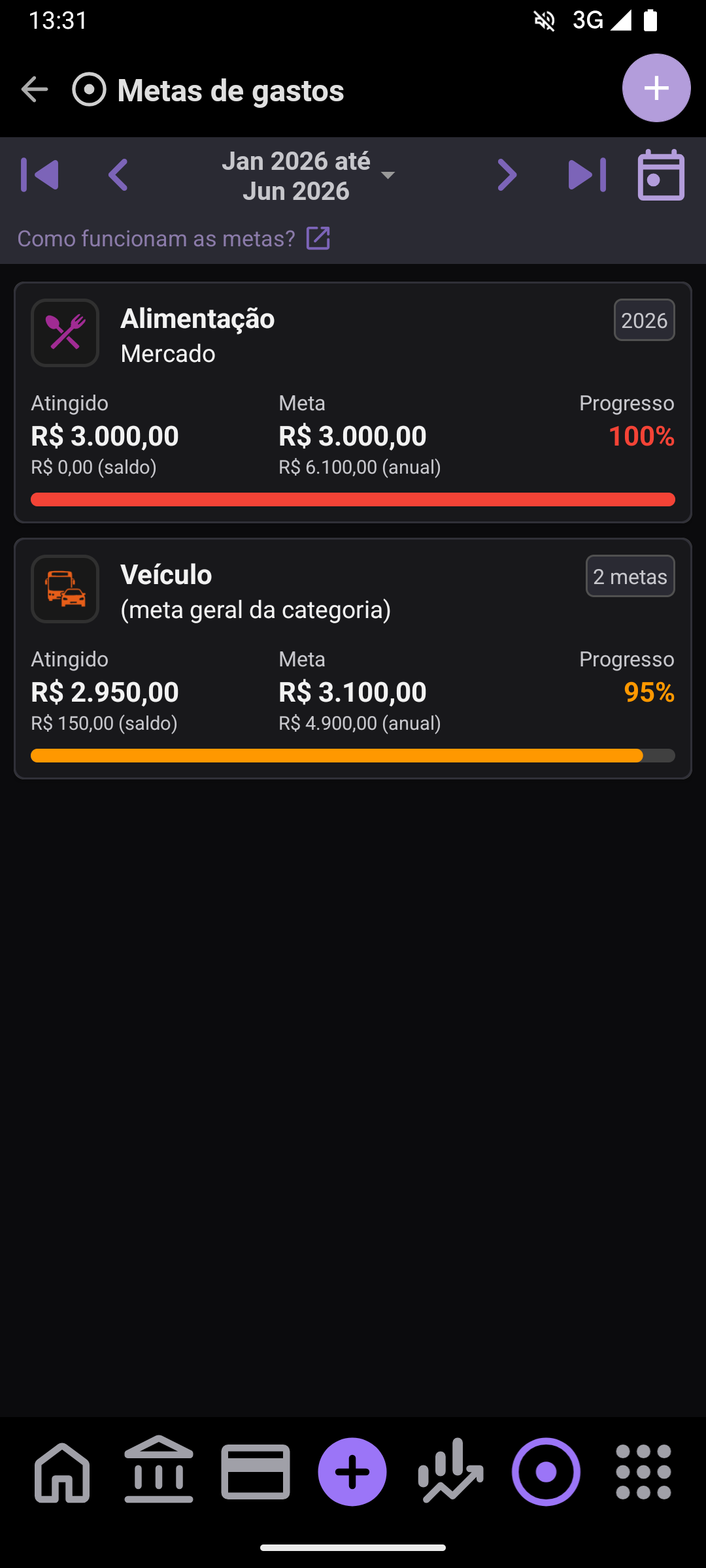
De cima para baixo:
- o filtro de período (setas, calendário e o intervalo por extenso);
- o link Como funcionam as metas?, se a ajuda contextual estiver ligada;
- um card por categoria ou subcategoria que tenha meta naquele intervalo.
Não há um card por meta cadastrada. Se Veículo tem uma meta anual e duas mensais, isso aparece como um card. O selo no canto (“2026”, “Jan 2026” ou “2 metas”) diz quais limites entram no intervalo.
O botão + cria uma meta no mês de hoje, mesmo que o filtro esteja em outro período. O passo a passo está em Como cadastrar uma meta.
Se a lista estiver vazia, o texto pede para criar uma meta ou mudar o período. Uma meta só de dezembro não aparece no acumulado até março. Ela volta quando o intervalo inclui dezembro.
Um card, várias metas
A meta anual é dividida em 12 partes iguais. A de um mês se soma à parte daquele mês.
Exemplo, como no card de Veículo da captura:
| O que está cadastrado | Valor |
|---|---|
| Meta anual de 2026 | R$ 1.200 (R$ 100 por mês) |
| Extra em janeiro | R$ 2.500 |
| Extra em julho | R$ 1.200 |
Olhando janeiro até junho:
- Meta do intervalo = 6 × R$ 100 + R$ 2.500 de janeiro = R$ 3.100. Julho ainda não entra.
- Meta (anual) = os três cadastros = R$ 4.900. Julho já conta, porque é o teto do ano inteiro.
- Atingido = o que você já gastou de janeiro a junho.
O mesmo card pode mostrar “2 metas” no selo (as que valem no intervalo) e, nos detalhes, três linhas (incluindo julho, que é do mesmo ano).
Períodos
O filtro fica dentro de um único ano. Não há visão que cruze 2025 e 2026.
| Visão | Intervalo | O que o card destaca |
|---|---|---|
| Acumulado no ano (padrão) | 1º de janeiro até o mês escolhido | Atingido, meta do intervalo, saldo e meta do ano |
| Mensal | Só aquele mês | Gasto do mês contra o limite daquele mês (a anual entra pela parte do mês) |
| Trimestral | Os 3 meses do trimestre | Soma dos limites e dos gastos dos três meses |
| Anual | Janeiro a dezembro | O ano inteiro |
Saldo e meta do ano só aparecem no acumulado. Nas outras visões o card fica mais enxuto: atingido, meta do intervalo e percentual.
Se você estiver na visão anual e voltar para o acumulado, o app mostra até dezembro daquele ano. Use as setas para voltar ao mês atual.
Os números do card
| Campo | Significado |
|---|---|
| Atingido | Soma das despesas efetivadas ou reconciliadas daquele recorte, no intervalo do filtro. |
| Meta | Soma dos limites dos meses que estão no intervalo. |
| Saldo | Meta menos atingido. Fica vermelho se passou do teto. Só no acumulado. |
| Meta (anual) | Soma dos limites dos 12 meses, inclusive meses depois do selecionado. Só no acumulado. |
| Progresso | Atingido dividido pela meta, em % inteiro. |
Cores da barra e do percentual:
| Faixa | Cor |
|---|---|
| Abaixo de 80% | Verde |
| 80% a 99% | Laranja |
| 100% ou mais | Vermelho |
A barra visual para em 100%. O número escrito pode passar disso: 130% aparece escrito, com a barra cheia.
Quem está no espaço só para visualizar vê a lista, sem criar, editar nem excluir.
O que entra no atingido
Entram lançamentos:
- do tipo despesa (estorno de despesa diminui o total);
- com status efetivado ou reconciliado;
- da categoria ou subcategoria do card;
- com data dentro do intervalo que o filtro está mostrando.
Previsto fica de fora. Quando o lançamento vira efetivado, o card atualiza sozinho.
O intervalo inteiro conta, mesmo nos meses em que você não cadastrou meta. Se existe teto só em janeiro e você olha o 1º trimestre, o limite é o de janeiro, mas o atingido soma janeiro, fevereiro e março. O percentual pode passar de 100%. O card responde “quanto gastei no período que estou olhando”.
Valores em outra moeda são convertidos pela taxa da data do lançamento, para a moeda da meta.
Detalhes da meta
Toque no card. Editar, copiar e excluir ficam aqui.
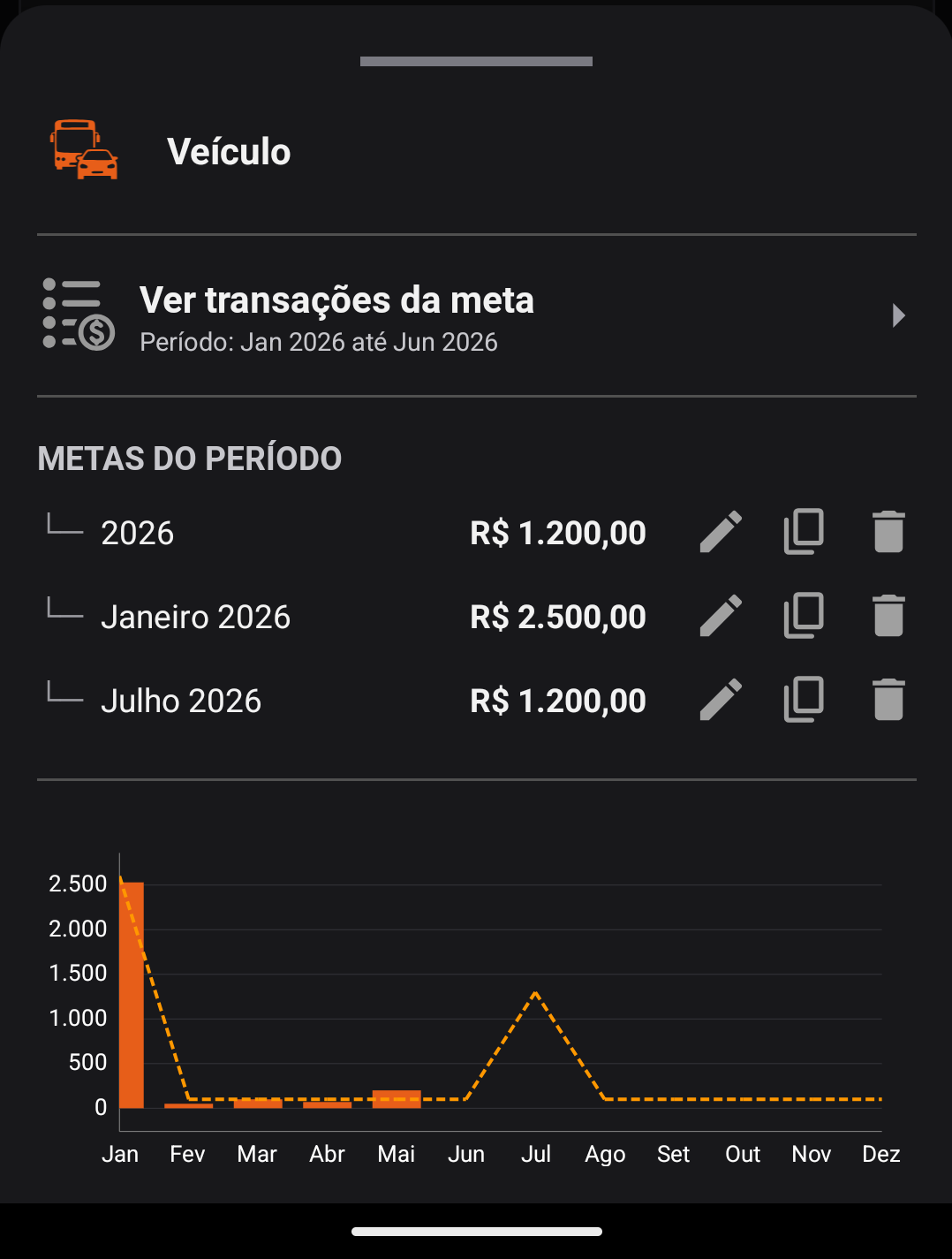
Ver transações da meta
Abre a lista das despesas que formaram o atingido do card, no mesmo intervalo do filtro. No exemplo, “Jan 2026 até Jun 2026”. É o conjunto do card, não de uma linha só.
A lista abre em modo relatório: aqueles lançamentos, sem incluir novos.
Metas do período
Uma linha para cada limite cadastrado naquele recorte. Anual primeiro, depois os meses.
No acumulado e na visão anual, a lista traz todas as mensais do ano, inclusive meses que ainda não estão no filtro. Por isso julho aparece mesmo com a tela em janeiro–junho.
Em cada linha: editar, copiar e excluir. Excluir pede confirmação. Se era o último limite do card, a ficha fecha.
Pela home, essa ficha abre sem esses três ícones: o painel só consulta.
Gráfico
Os 12 meses do ano do filtro. As barras são o gasto de cada mês. A linha tracejada é o limite daquele mês (parte da anual mais o extra mensal, se houver).
Meses futuros ficam mais claros. A barra pode ficar negativa se, naquele mês, os estornos superarem as despesas. A soma das barras fecha com o atingido.
No painel inicial
O card de metas da home mostra as três com maior desvio no mês corrente, misturando percentual e valor estourado. Meta anual entra pela parte daquele mês.
No topo: maior desvio em % e maior estouro em valor, na sua moeda padrão. Ir para metas abre esta tela.
Avisos de 80% e 100%
O app pode notificar:
- 80% — você está perto do teto;
- 100% — o teto foi atingido.
Cada aviso olha uma meta cadastrada no período dela inteiro: o mês todo, ou o ano todo. Na tela, o percentual muda conforme o filtro. Por isso o aviso de uma meta anual pode chegar enquanto a lista, em visão mensal, mostra outro número.
O toque na notificação abre a tela de metas. Se o atingido cair (um estorno, por exemplo), o app pode avisar de novo quando a marca for cruzada outra vez.
Plano e espaço
No Free, o teto é de 5 metas por espaço. O que conta é cada cadastro (anual de Veículo + janeiro + julho = 3), não o card na lista.
Itens de um espaço em que você só visualiza não se editam. Trocar de espaço na conta troca as metas junto: cada espaço tem as suas.
Se algo não bate
| Situação | O que conferir |
|---|---|
| Lista vazia, mas você cadastrou meta | O filtro pode não incluir aquele mês. No acumulado até março, meta só de dezembro não aparece. |
| Percentual estourou sem você ter gasto tanto no mês da meta | O atingido soma todo o intervalo do filtro, inclusive meses sem teto. |
| Dois cards para a mesma categoria | Um é a categoria toda. O outro é uma subcategoria. |
| Aviso de 80% ou 100% com % diferente na tela | O aviso usa o período completo daquela meta. A tela usa o filtro. |
| Números não mudam depois de lançar | A despesa precisa estar efetivada ou reconciliada, na mesma categoria ou subcategoria, e no intervalo. |
| Não consigo tocar em + | Falta categoria de despesa, ou você está só para visualizar neste espaço. |
| Meta não soma com a outra no mesmo card | Precisam ser o mesmo recorte e o mesmo ano. Moedas diferentes no mesmo ano não são aceitas. |
Contato
Dúvidas de uso: wfinance.suporte@gmail.com.