
Reservas para objetivos
Uma reserva é uma caixinha com propósito: viagem, troca de carro, fundo de emergência. Você associa contas que já existem; o app soma os saldos e mostra quanto já está separado para aquele objetivo.
Esta página explica a lista, o que o total representa e os detalhes. Para criar ou editar, veja Como cadastrar uma reserva. Visão geral do app: WFinance.
Em uma frase
A reserva responde: “quanto eu já tenho separado para este objetivo?”
Ela não cria transação, não altera saldo e não move dinheiro entre contas. O valor continua onde estava. Para limitar gasto por categoria, use metas.
Como chegar
| Caminho | Observação |
|---|---|
| Central → Planejamento → Reservas | A tela completa. |
| Painel inicial → Ir para reservas | O card da home lista só as que estão em andamento. |
É preciso ter pelo menos uma conta bancária, carteira ou investimento. Cartão de crédito não entra em reserva.
O que você cadastra
Cada reserva tem:
- um nome (único no espaço);
- ícone e cor;
- uma ou mais contas associadas;
- valor alvo e data alvo, se quiser acompanhar progresso (os dois são opcionais);
- a moeda em que o total e o alvo aparecem.
O dinheiro não muda de lugar quando você associa a conta. Se a corrente tem R$ 5.000 e o fundo tem R$ 10.000, e as duas entram na reserva “Viagem”, a reserva mostra R$ 15.000 — e as contas continuam com os mesmos saldos.
Uma conta pertence a no máximo uma reserva. Se ela já está em “Trocar de carro”, não dá para colocá-la também em “Viagem”.
A tela
A lista abre nas reservas em andamento.
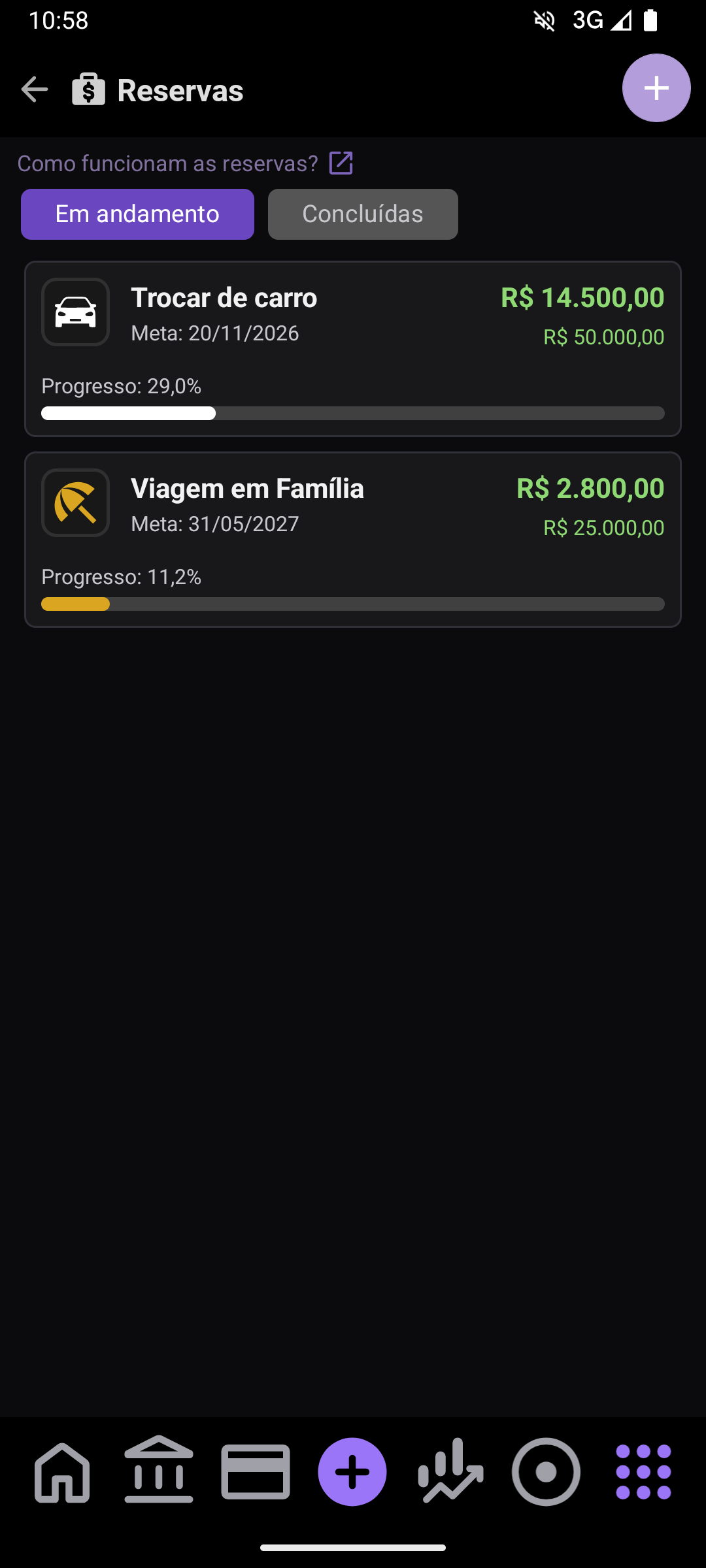
De cima para baixo:
- o link Como funcionam as reservas?, se a ajuda contextual estiver ligada;
- as abas Em andamento e Concluídas;
- um card por reserva.
No card, como no exemplo “Trocar de carro”:
| Campo | Significado |
|---|---|
| Nome e ícone | O objetivo. |
| Meta: 20/11/2026 | Data alvo, se você cadastrou. |
| Valor grande (verde) | Total da reserva hoje. |
| Valor menor | Valor alvo, se houver. |
| Progresso | Total dividido pelo alvo. Só aparece quando existe valor alvo. |
O botão + cria uma reserva nova. O passo a passo está em Como cadastrar uma reserva.
Deslize o card para o lado para editar, concluir ou excluir — as mesmas ações da ficha de detalhes. Quem está no espaço só para visualizar vê a lista, sem esses gestos e sem o +.
Na aba Concluídas, o empty state diz “Nenhuma reserva concluída” quando a lista está vazia. Concluir não apaga a reserva: ela some de “Em andamento” e passa para a outra aba, com as contas ainda associadas.
De onde vem o total
O total é a soma dos saldos atuais das contas associadas, convertidos para a moeda da reserva.
| Tipo de conta | Que saldo entra |
|---|---|
| Bancária ou carteira | O saldo de hoje (só lançamentos efetivados ou reconciliados). Previstos não entram. |
| Investimento | O saldo da última avaliação. |
A conversão usa a taxa do dia. Se uma conta está em outra moeda, o app converte para a moeda da reserva. Sem taxa cadastrada, o cálculo pode falhar — no painel inicial aparece um aviso no total.
O progresso para em 100% na barra, mesmo que o saldo já tenha passado do alvo. Sem valor alvo, não há barra.
Detalhes da reserva
Toque no card.
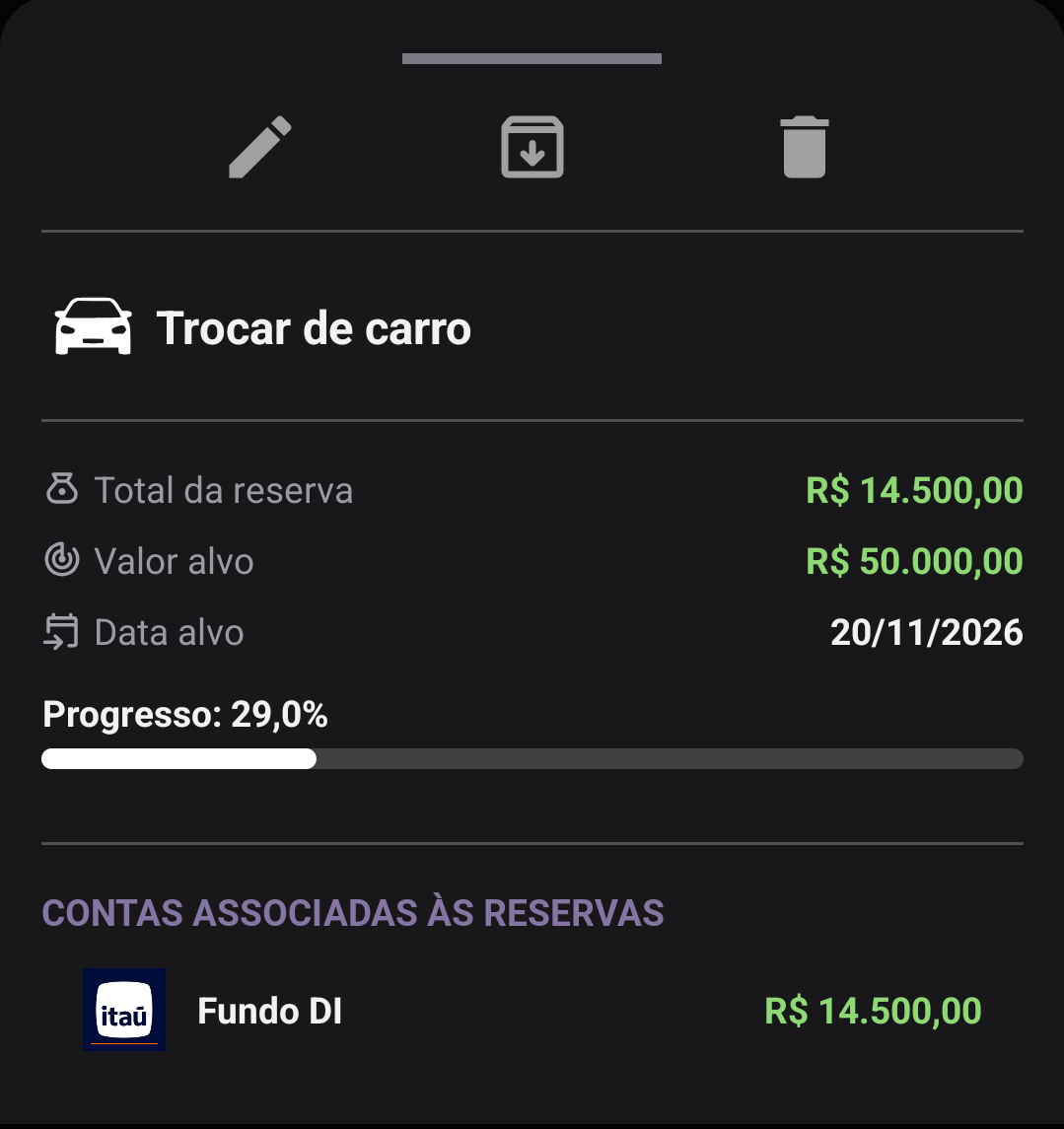
No topo, três ícones:
| Ícone | Ação |
|---|---|
| Lápis | Edita nome, contas, alvo… |
| Caixa | Conclui (ou restaura, se já estiver concluída). |
| Lixeira | Exclui a reserva. O dinheiro permanece nas contas. |
Abaixo: nome, notas (se houver), total da reserva, valor alvo, data alvo e a barra de progresso.
Contas associadas lista cada conta com o saldo dela. Se a moeda da conta for diferente da moeda da reserva, aparecem os dois valores: o original e o convertido.
Pela home, essa ficha abre sem os três ícones: o painel só consulta.
Concluir ou excluir
São coisas diferentes.
Concluir — o objetivo chegou (ou você desistiu de acompanhá-lo no dia a dia). A reserva vai para Concluídas. As contas continuam ligadas; o total ainda entra no “total reservado” da home. Dá para restaurar e voltar para Em andamento.
Excluir — a caixinha some. As contas ficam livres para entrar em outra reserva. Nada é lançado e nenhum saldo muda.
As duas ações pedem confirmação.
No painel inicial
O card de reservas da home lista só as em andamento: nome, data alvo, valor juntado e barra.
No topo, na sua moeda padrão:
- Total reservado — soma de todas as reservas, em andamento e concluídas.
- Objetivos concluídos — no formato “2 de 5”.
Cada linha da lista aparece na moeda daquela reserva, que pode ser outra. Por isso o total de cima e os valores das linhas nem sempre “fecham” à vista — um está na sua moeda, o outro na moeda do objetivo.
Toque na reserva para o detalhe. Ir para reservas abre esta tela. Com os valores ocultos pelo olho, o toque no item fica desativado.
Plano e espaço
No Free, o teto é de 1 reserva por espaço. O Premium remove esse limite — veja Conta de usuário.
Cada espaço tem as suas reservas. Trocar de espaço na conta troca a lista junto.
Se algo não bate
| Situação | O que conferir |
|---|---|
| O saldo da conta não mudou depois de criar a reserva | É esperado. Reserva não transfere dinheiro. |
| Não consigo associar uma conta | Ela já está em outra reserva, ou é cartão de crédito. |
| Total diferente da soma que eu faço de cabeça | Contas em outra moeda são convertidas pela taxa de hoje. No painel, o total de cima usa a sua moeda padrão. |
| Aviso no total da home | Falta taxa de câmbio para converter alguma conta. Cadastre a taxa em Moedas. |
| Progresso não aparece | Cadastre um valor alvo. Só a data não gera barra. |
| Reserva sumiu da lista | Veja a aba Concluídas. |
| Número menor que o do banco | Só entra o saldo atual (efetivado/reconciliado). Previstos não contam. No investimento, vale a última avaliação. |
Contato
Dúvidas de uso: wfinance.suporte@gmail.com.