
Conversão de moeda
Cada lançamento pode ter dois valores: o da operação (o que você pagou ou recebeu) e o da conta (o mesmo movimento já na moeda da conta ou do cartão). Quando as moedas coincidem, os dois são o mesmo número e a faixa de câmbio fica oculta.
Os outros guias estão em Transações. Os botões de recarregar e editar a taxa, no formulário, estão em Como lançar uma transação.
Quando a seção aparece
A seção Conversão de moeda entra na tela de criação quando a moeda da transação é diferente da moeda da conta ou do cartão.
Ela também aparece em transferência entre contas de moedas diferentes. Nesse caso, a moeda do lançamento fica presa à moeda da conta origem. Cada lado guarda o valor na moeda daquela conta.
O título da faixa é “Taxa e data de conversão para a moeda da conta”.
Uma despesa de 10 dólares
A lembrança de viagem foi lançada em dólar no cartão Mastercard família, que é em reais. Por isso a conversão aparece.
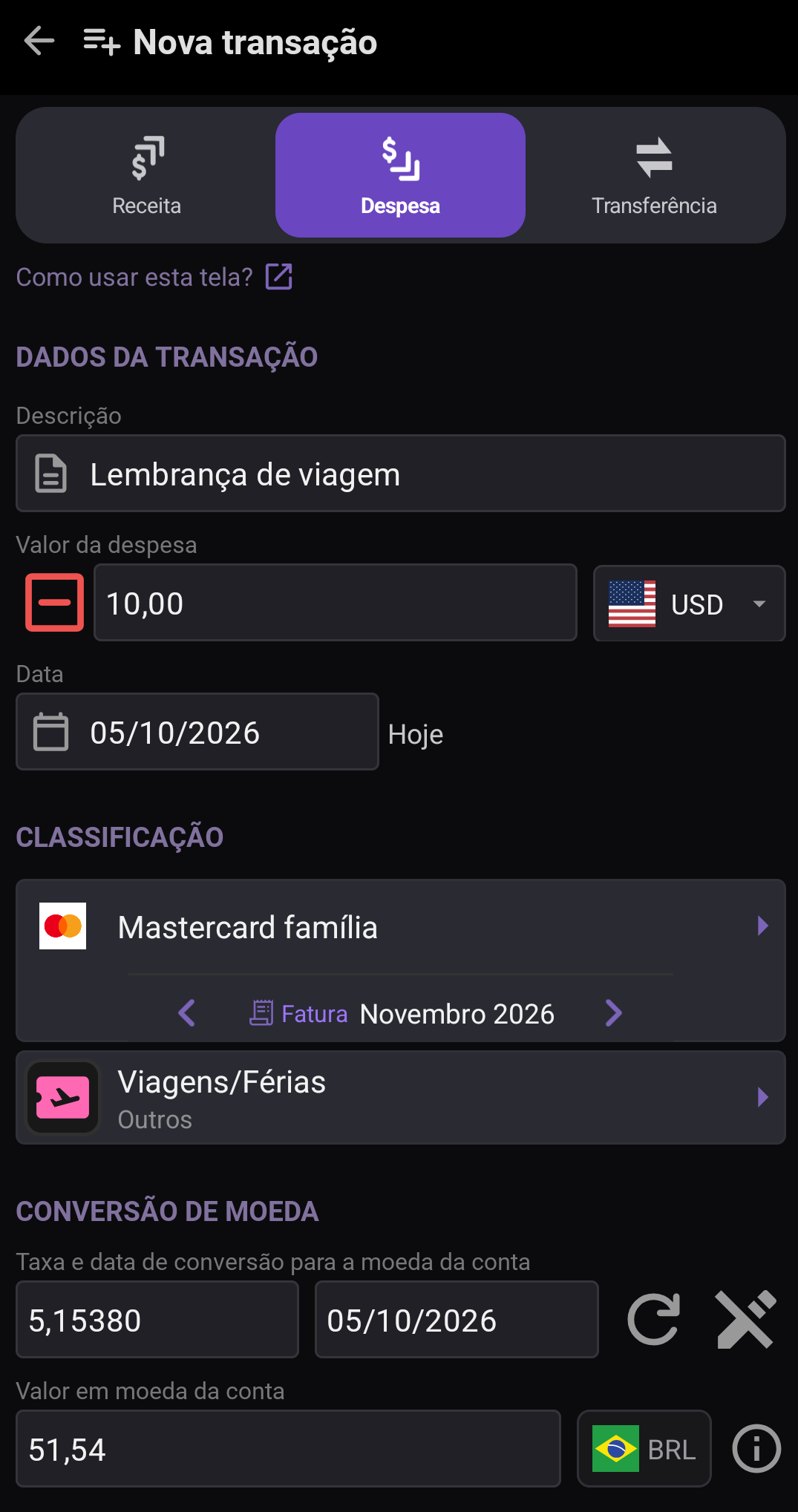
| Campo | Na captura |
|---|---|
| Tipo | Despesa |
| Descrição | Lembrança de viagem |
| Valor | US$ 10,00 |
| Data | 05/10/2026 |
| Conta | Mastercard família, fatura de novembro de 2026 |
| Categoria | Viagens/Férias · Outros |
| Taxa | 5,15380, na data da compra |
| Valor na moeda do cartão | R$ 51,54 |
O cartão registra os R$ 51,54. O lançamento continua guardando os US$ 10,00, para você saber o preço original.
10 × 5,15380 = 51,538, que o app mostra como R$ 51,54.
Ao lado da taxa há dois ícones: um recarrega a cotação da data, o outro limpa a taxa para você informar outra.
De onde vem a taxa
O app usa a taxa do dia da transação, ou a que você digitar. As moedas que você usa com mais frequência ficam em Central → Estrutura financeira → Moedas preferenciais. As cotações ficam em Taxas de câmbio.
Sem taxa para aquela data, a conversão não inventa um número: a faixa pede a cotação.
Quando falta uma taxa
Totais, metas, reservas e relatórios também convertem valores para uma moeda só. Duas regras valem para todos:
- A taxa é sua. Cada pessoa cadastra as próprias taxas. Num espaço compartilhado, a taxa de outro membro não vale para você: o mesmo relatório pode abrir para ele e avisar para você.
- A data importa. O app usa a taxa mais recente com data até a data do valor. Uma taxa cadastrada hoje não converte um lançamento de fevereiro. Por isso os avisos mostram “com data até 01/02/2026”: cadastre a taxa nessa data ou antes.
O app nunca soma um valor em dólar como se fosse real. O que não converte fica de fora, e a tela avisa com o ícone de câmbio:
| Onde | O que acontece |
|---|---|
| Reservas | O total soma só as contas que converteram. A conta sem taxa aparece com o saldo na moeda dela, e a barra de progresso some. |
| Metas | Atingido e meta mostram só o que converteu. Percentual, barra e sobra somem até a taxa existir. |
| Relatórios de categorias, tags, fluxo de caixa e faturas | O relatório abre com os valores que converteram. Um aviso no topo lista as moedas que ficaram de fora e a data de cada taxa. |
| Relatórios de patrimônio, extratos e investimentos | O relatório não abre. Saldos são fotos de cada mês: uma conta faltando inventaria ganho ou perda. O aviso lista todas as taxas que faltam, de uma vez. |
| Projeção das metas | A tela mostra o erro e não calcula. |
| Novo orçamento a partir do realizado ou da média | O orçamento não é criado. O aviso lista os pares que faltam. |
| Orçado × realizado | A tela abre. O lançamento sem taxa fica de fora, e um aviso lista o que faltou. |
As taxas ficam em Central → Estrutura financeira → Taxas de câmbio.
Contato
Dúvidas de uso: wfinance.suporte@gmail.com.